راهنمای استفاده از
پنل بوست بیگو
در چند مرحلهی ساده با امکانات پنل آشنا شوید.
پیدا کردن بات در تلگرام
برای استفاده در تلگرام، عبارت bigoprobot را جستجو کنید تا به پنل بوست بیگو دست پیدا کنید. در این مرحله، ثبتنام و ورود بهصورت خودکار انجام میشود.
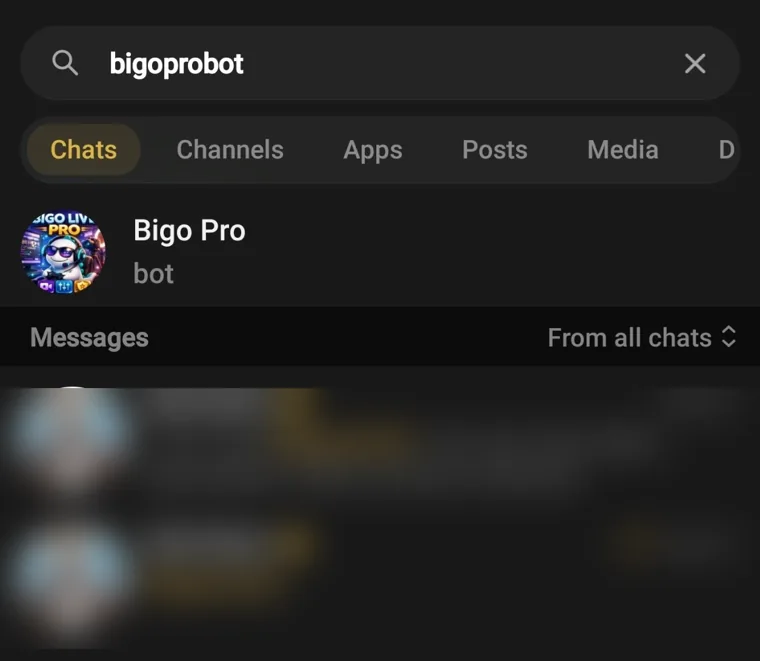
- ۱عبارت bigoprobot را در کادر جستجوی تلگرام وارد کنید.
- ۲روی بات Bigo Pro بزنید تا باز شود.
شروع کار با بات و انتخاب زبان
در بات تلگرام، دکمهی Start (شروع) را بزنید تا وارد بات شوید. سپس زبان مورد نظر خود را از بین زبانهای موجود انتخاب کنید.
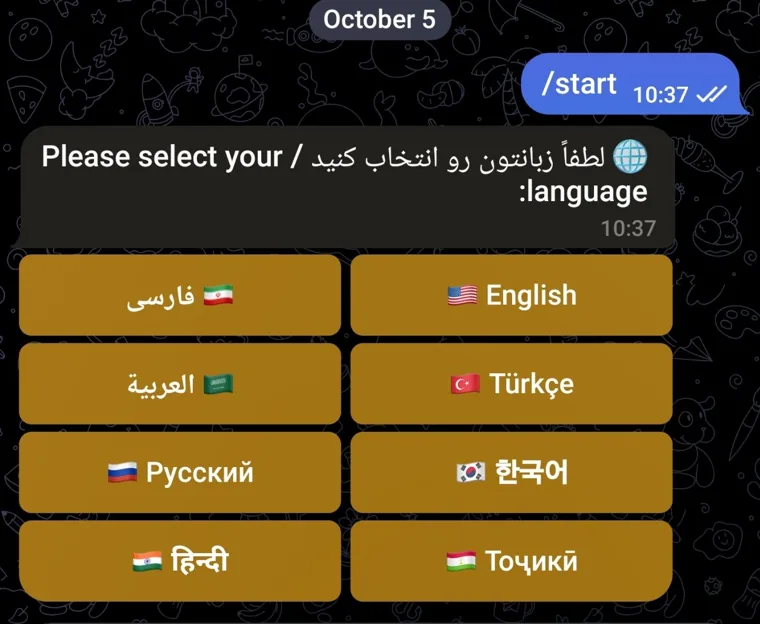
- ۱دکمهی Start (شروع) را بزنید تا وارد بات شوید.
- ۲زبان مورد نظر خود را انتخاب کنید.
معرفی پنل و ورود به برنامه
پس از انتخاب زبان، پیام معرفی Bigo Pro نمایش داده میشود. برای ورود به برنامه از دکمهی مینیاپ استفاده کنید و در صورت نیاز به پشتیبانی، به پشتیبانی پیام دهید.
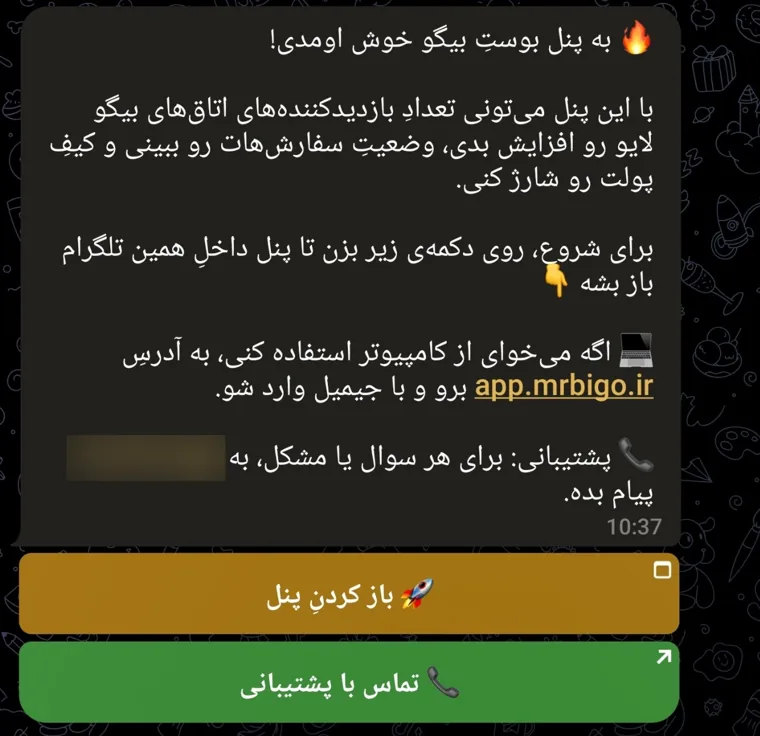
- ۱روی دکمهی «🚀 باز کردنِ پنل» بزنید تا پنل داخل همین تلگرام باز شود.
- ۲برای هر سؤال یا مشکل، روی «📞 تماس با پشتیبانی» بزنید و پیام دهید.
ورود از طریق کامپیوتر
اگر میخواهید از کامپیوتر استفاده کنید، آدرس https://app.mrbigo.ir را در نوار آدرس مرورگر وارد کنید و Enter بزنید. پس از بارگذاری صفحه، با دکمهی ورود با جیمیل وارد شوید.

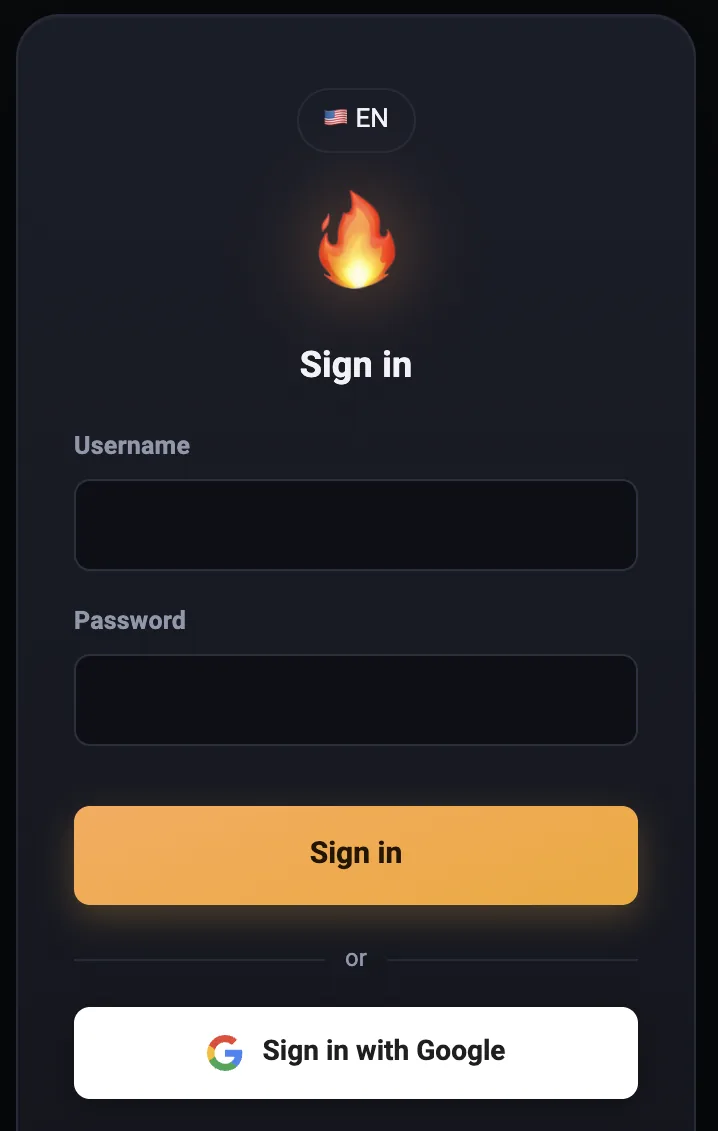
- ۱آدرس https://app.mrbigo.ir را در نوار آدرس مرورگر وارد کنید و کلید Enter را بزنید.
- ۲پس از بارگذاری صفحه، روی دکمهی Sign in with Google (ورود با جیمیل) بزنید.
صفحهی اصلی پنل
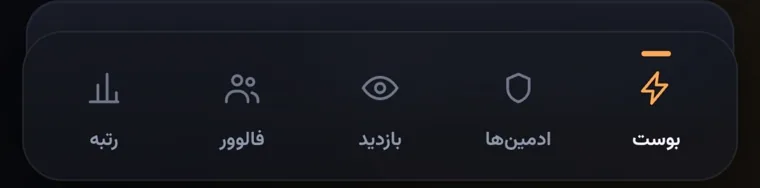
پس از ورود، صفحهی اصلی پنل نمایش داده میشود. در بالای صفحه نام کاربری، موجودی پوینتها و دکمهی شارژ را میبینید و در پایین صفحه، منوی راهبری قرار دارد.
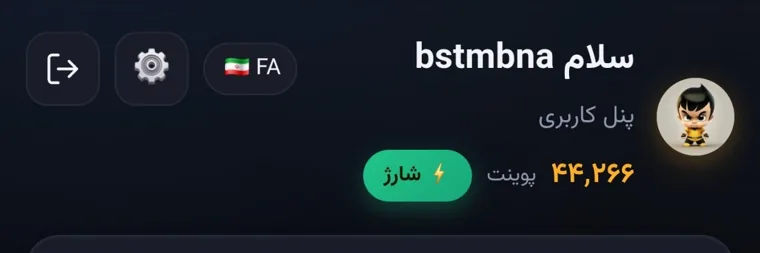
- ۱تعداد پوینتهای شما. هر پوینت ۱٬۰۰۰ ریال ارزش دارد.
- ۲با دکمهی «شارژ» میتوانید حساب کاربری خود را شارژ کنید.
- ۳با منوی پایین صفحه به بخشهای مختلف پنل (بوست، ادمینها، بازدید، فالوور و رتبه) دسترسی دارید.
شارژ حساب کاربری
در ابتدا باید حساب کاربری خود را شارژ کنید. با زدن دکمهی «شارژ»، پنجرهی زیر باز میشود که دو روش پرداخت دارد: پرداخت ریالی و پرداخت ارزی. یکی از این دو روش را انتخاب کنید.
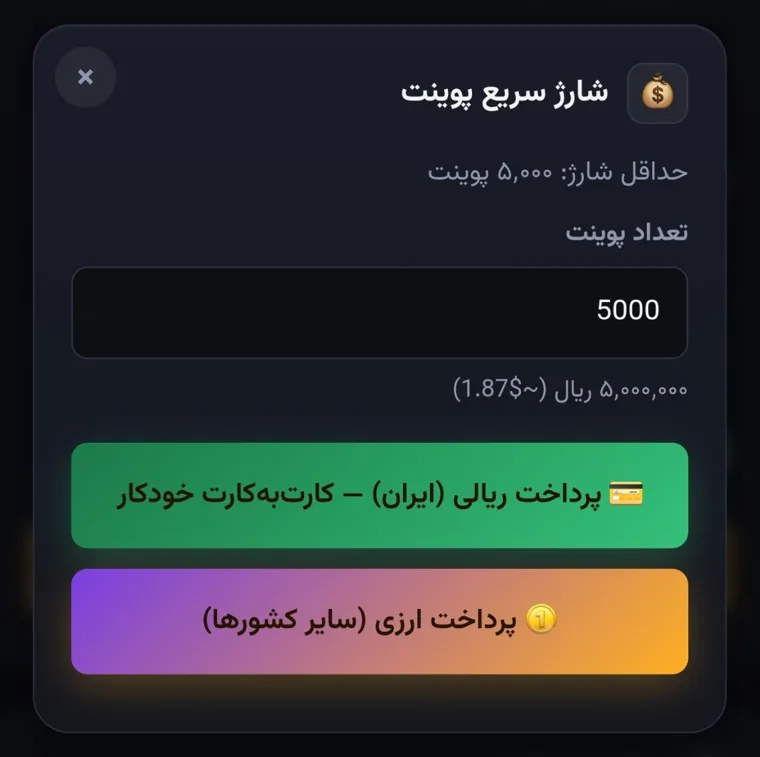
- ۱تعداد پوینت بهصورت پیشفرض ۵٬۰۰۰ است و در صورت نیاز میتوانید مقدار بیشتری وارد کنید. حداقل میزان شارژ ۵٬۰۰۰ پوینت است.
- ۲پرداخت ریالی (ایران) — کارتبهکارت خودکار.
- ۳پرداخت ارزی (سایر کشورها).
پرداخت ریالی (کارتبهکارت)
اگر شارژ ریالی را انتخاب کنید، این صفحه نمایش داده میشود. این صفحه درگاه بانکی نیست؛ بدون بستن صفحه، دقیقاً همین مبلغ را به کارت معرفیشده واریز کنید.
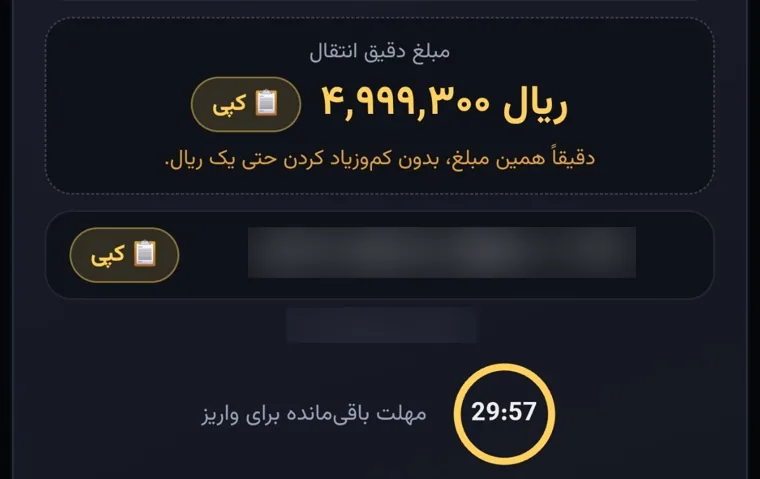
- ۱مبلغ را دقیقاً به همین مقدار، بدون کموزیاد کردن حتی یک ریال، کپی کنید.
- ۲شماره کارت را کپی کنید و در اپلیکیشن یا اینترنتبانک خود کارتبهکارت انجام دهید.
- ۳۳۰ دقیقه مهلت پرداخت دارید. تا پایان تراکنش، صفحه را نبندید.
پرداخت ارزی: انتخاب شبکه و ارز
اگر پرداخت ارزی را انتخاب کنید، پرداخت با ارز دیجیتال انجام میشود و بهصورت خودکار تأیید میشود. ابتدا شبکه و ارز مورد نظر خود را انتخاب کنید.
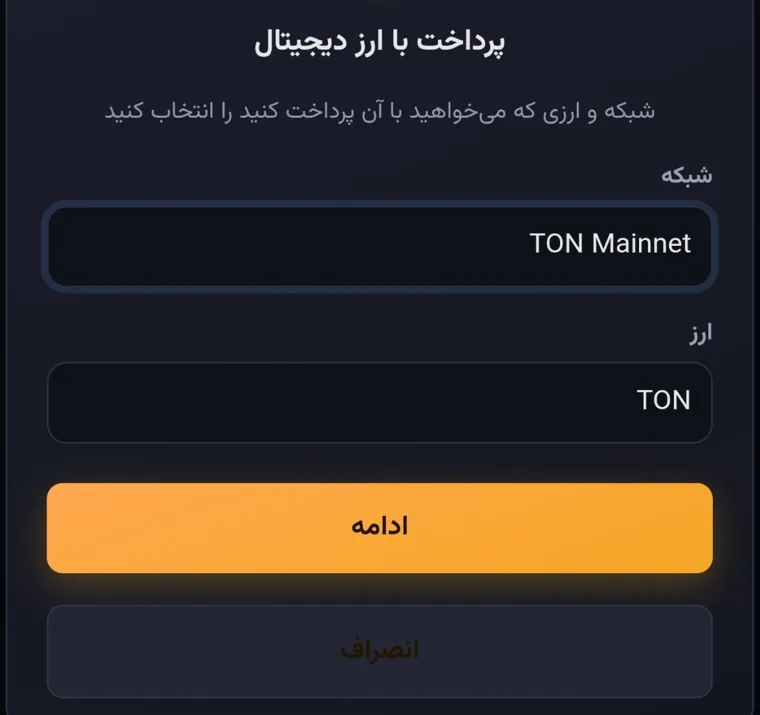
- ۱شبکه مورد نظر را انتخاب کنید.
- ۲ارز مورد نظر را انتخاب کنید.
- ۳روی «ادامه» بزنید تا به مرحلهی بعد بروید.
پرداخت ارزی: واریز و تأیید
در این پنجره آدرس کیف پول و مقدار ارز نمایش داده میشود. دقیقاً همان مقدار را به کیف پول منتقل کنید و منتظر تأیید بمانید.
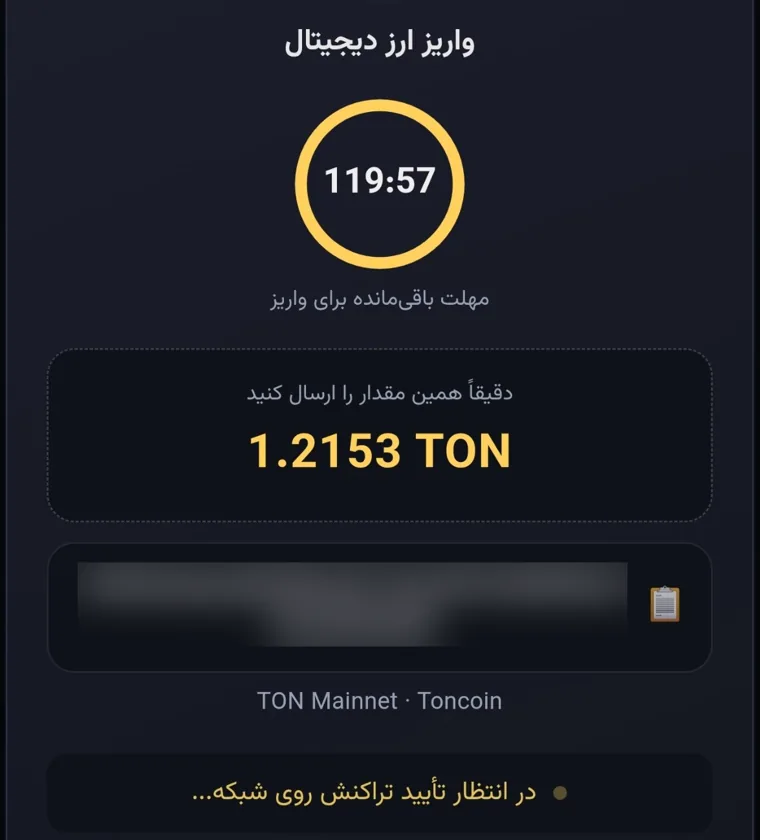
- ۱تایمر، مهلت باقیمانده برای واریز را نشان میدهد.
- ۲دقیقاً همین مقدار ارز را ارسال کنید.
- ۳مقدار را به آدرس کیف پول نمایشدادهشده منتقل کنید (با آیکون کپی میتوانید آدرس را کپی کنید).
- ۴منتظر تأیید تراکنش روی شبکه بمانید؛ تأیید بهصورت خودکار انجام میشود.
شروع بوست
برای افزایش بازدید و آتش لایو، وارد منوی «بوست» شوید و شناسهی بیگو و تعداد بینندهی مورد نظر را وارد کنید.
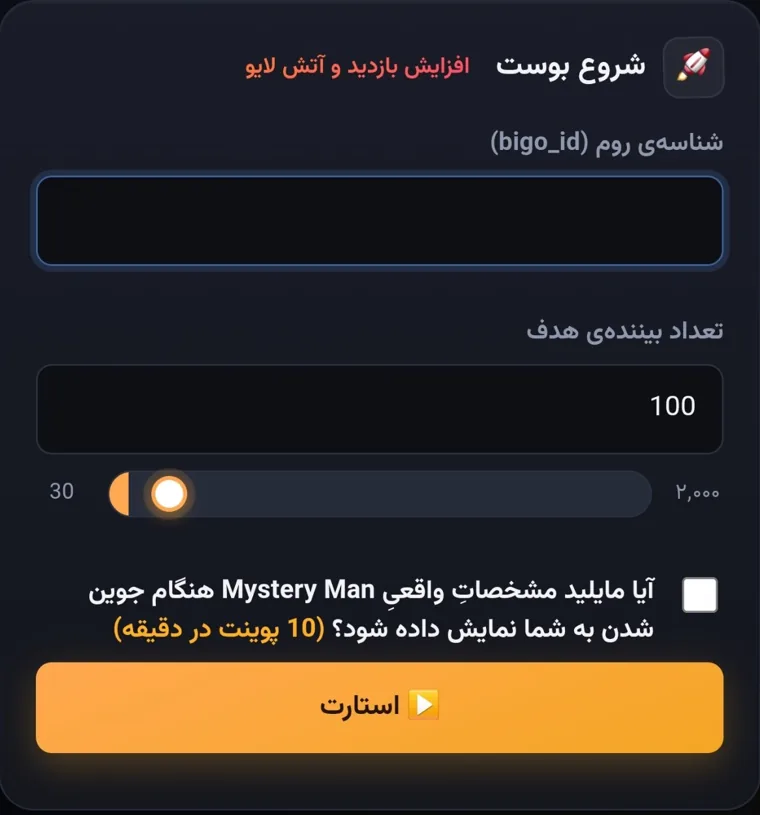
- ۱شناسهی بیگو (bigo_id) لایو را وارد کنید.
- ۲تعداد بیننده را وارد کنید: حداقل ۳۰ و حداکثر ۲٬۰۰۰.
- ۳اگر تیک بزنید، Mystery Man هنگام ورود به لایو بلافاصله با مشخصات اصلیاش نمایش داده میشود (۱۰ پوینت در دقیقه، اضافه بر بوست).
- ۴برای شروع بوست، روی «استارت» بزنید.
- ۵برای قطع بوست، دکمهی «استاپ» را بزنید.
گزارش بوست فعال
پس از زدن «استارت»، بوست شروع میشود. با پایینرفتن صفحه، گزارش بوست فعال را میبینید: تصویر پروفایل، نام لایو، تعداد هدف، مصرف پوینت و وضعیت اتصال به سرور بیگو.

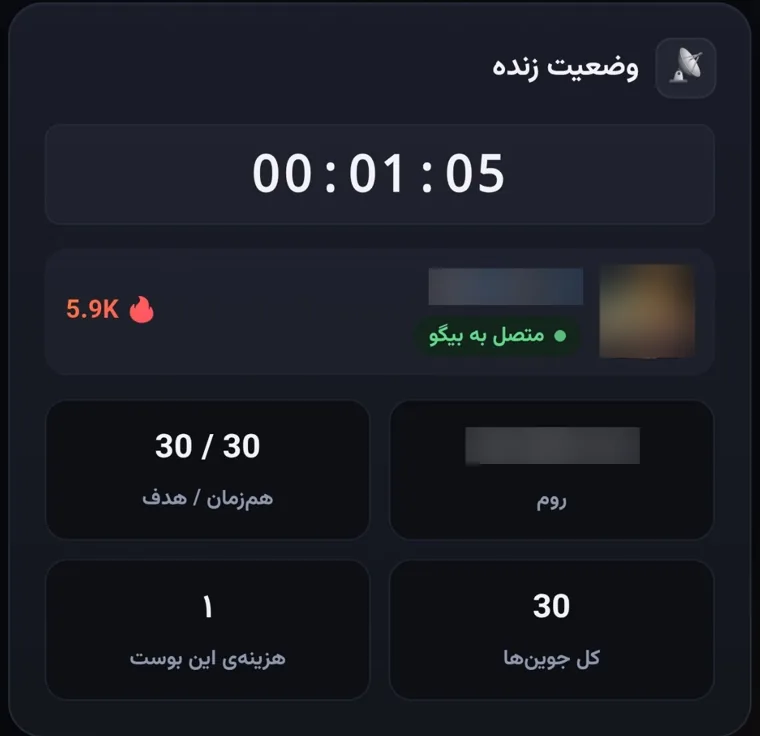
- ۱پس از زدن «استارت»، دکمه به «استاپ» تبدیل میشود؛ با آن میتوانید بوست را متوقف کنید.
- ۲تایمر، مدت زمان اجرای بوست را نشان میدهد.
- ۳تصویر پروفایل و نام لایو، وضعیت اتصال به سرور بیگو («متصل به بیگو») و آتش لایو (🔥).
- ۴همزمان / هدف: تعداد بینندگان حاضر نسبت به تعداد هدف.
- ۵هزینهی این بوست: میزان مصرف پوینت.
تاریخچهی Mystery Man
اگر هنگام شروع بوست تیک Mystery Man را زده باشید، در انتهای صفحه تاریخچهی Mystery Manهایی که وارد لایو شدهاند را مشاهده میکنید.
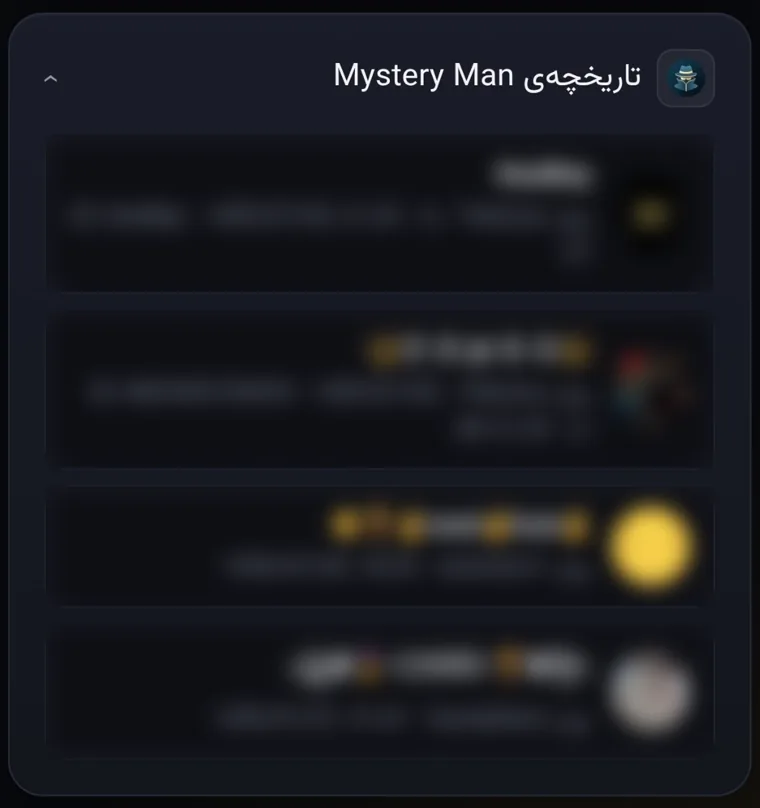
- ۱برای باز و بسته کردن تاریخچه، روی عنوان «تاریخچهی Mystery Man» بزنید.
- ۲مشخصات هر Mystery Man (تصویر، نام، شناسه، روم و زمان ورود) در این فهرست ثبت میشود.
گزارش نهایی بوست
پس از زدن «استاپ»، گزارش نهایی بوست نمایش داده میشود که آمارهای مختلف بوست را ارائه میدهد.
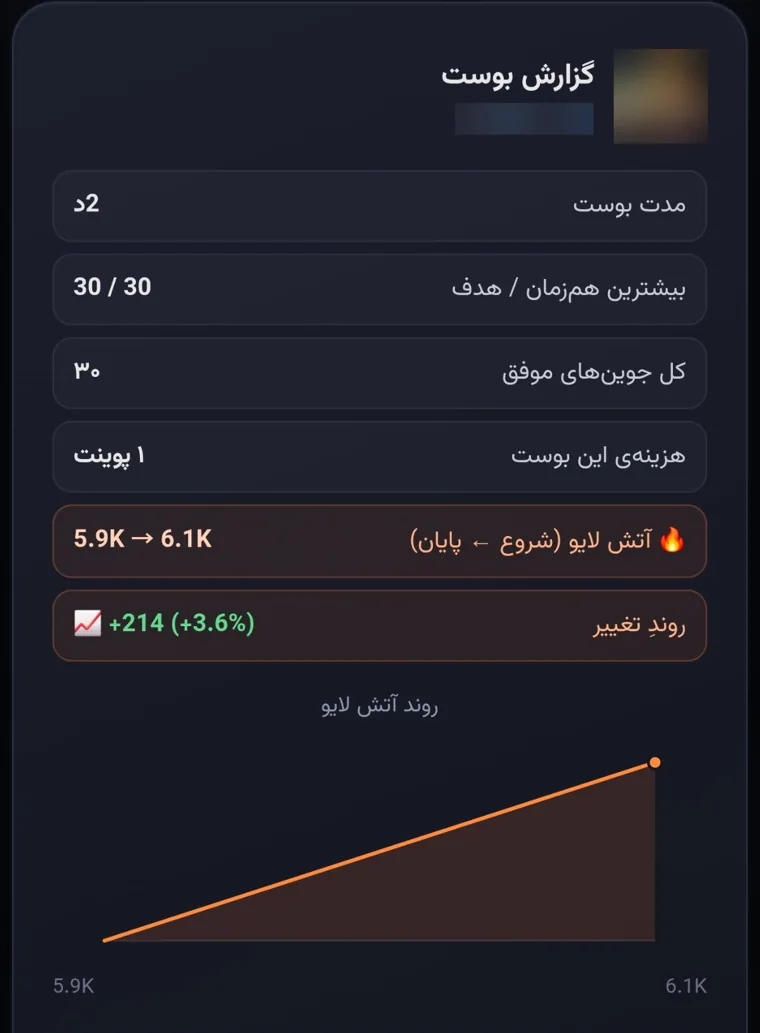
- ۱آمار بوست: مدت بوست، بیشترین تعداد بینندگان همزمان نسبت به هدف، کل جوینهای موفق و هزینهی بوست (پوینت).
- ۲آتش لایو: میزان آتش لایو در ابتدا و انتهای بوست و روند تغییر آن.
- ۳نمودار روند آتش لایو در طول بوست.
مشاهدهی ادمینهای لایو
در منوی «ادمینها» با وارد کردن شناسهی یک لایو، فهرست ادمینهای آن لایو و سطح دسترسی هر کدام را میبینید.
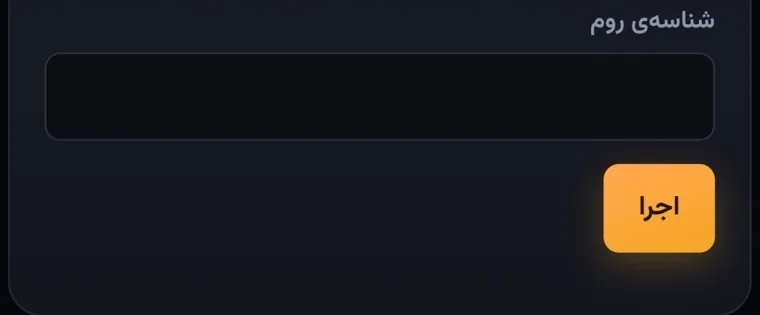
- ۱شناسهی لایو مورد نظر را وارد کنید.
- ۲روی «اجرا» بزنید.
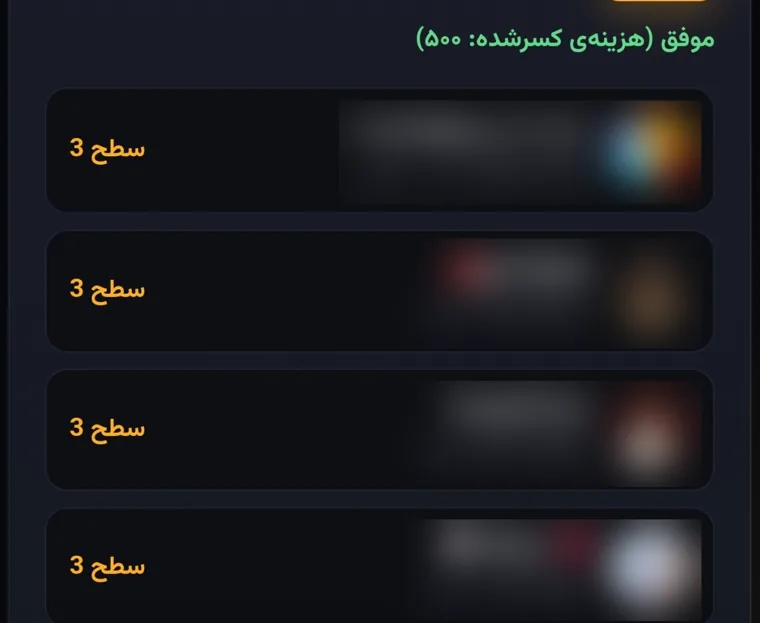
- ۳پیام موفقیت و هزینهی کسرشده نمایش داده میشود (در این نمونه ۵۰۰ پوینت).
- ۴فهرست ادمینهای لایو: تصویر، نام، شناسهی کاربری (uid)، وضعیت آنلاین و سطح دسترسی هر ادمین (سمت چپ هر ردیف).
مشاهدهی بازدیدکنندگان لایو
در این منو میتوانید فهرست بازدیدکنندگان همان لحظهی لایو را مشاهده کنید.
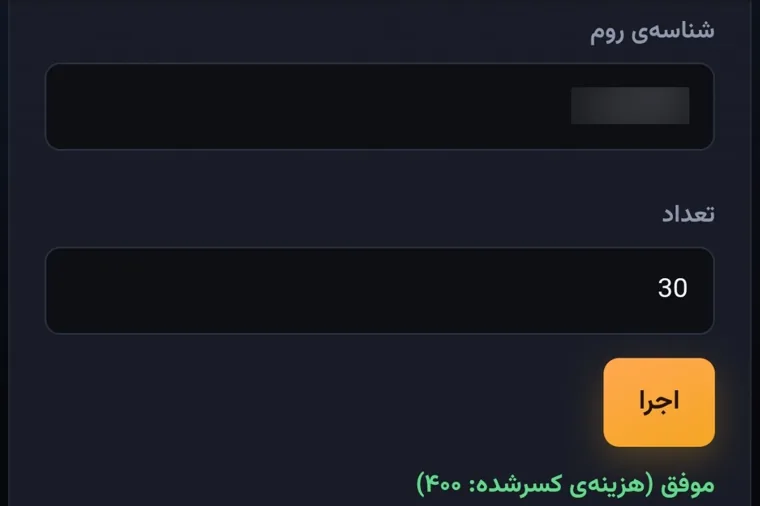
- ۱شناسهی لایو مورد نظر را وارد کنید.
- ۲تعداد بازدیدکنندگانی که میخواهید فهرست شوند را وارد کنید.
- ۳روی «اجرا» بزنید.
- ۴پیام موفقیت و هزینهی کسرشده نمایش داده میشود (در این نمونه ۴۰۰ پوینت).
فهرست بازدیدکنندگان
پس از اجرا، بازدیدکنندگان دریافتشده بهصورت فهرست نمایش داده میشوند.
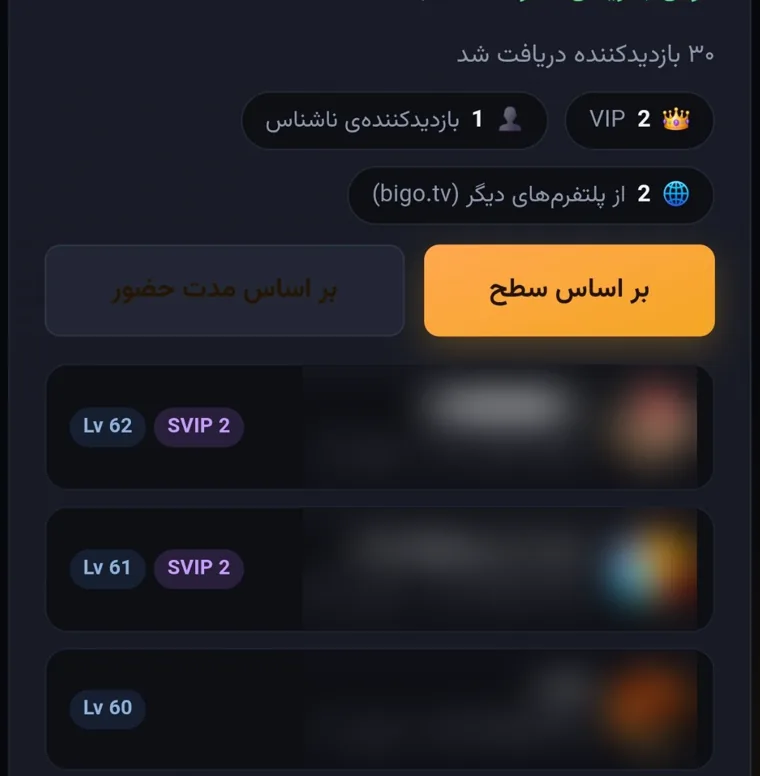
- ۱تعداد بازدیدکنندگان دریافتشده و دستهبندی آنها (VIP، بازدیدکنندهی ناشناس، پلتفرمهای دیگر مثل bigo.tv).
- ۲فهرست را بر اساس سطح یا مدت حضور مرتب کنید.
- ۳مشخصات هر بازدیدکننده: تصویر، نام، uid، سطح (Lv)، نوع VIP و مدت حضور.
مشاهدهی فالوورها
در منوی «فالوور» میتوانید فهرست فالوورها یا فالووینگهای یک شناسه را مشاهده کنید.
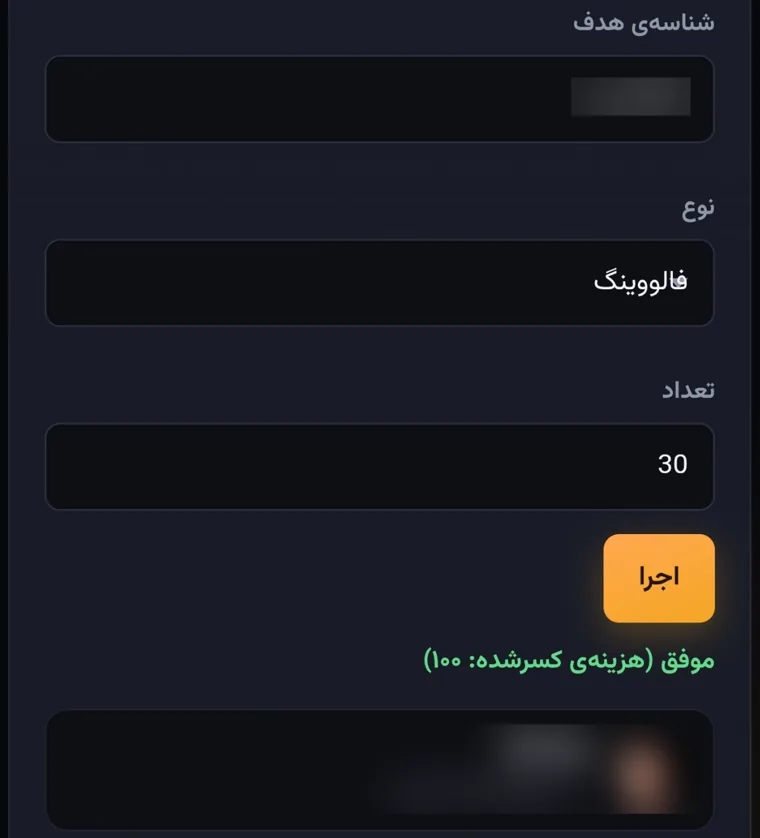
- ۱شناسهی هدف را وارد کنید.
- ۲نوع را انتخاب کنید: فالوور یا فالووینگ.
- ۳تعداد مورد نظر را وارد کنید.
- ۴روی «اجرا» بزنید.
- ۵هزینهی کسرشده نمایش داده میشود (در این نمونه ۱۰۰ پوینت).
- ۶فهرست نتایج: تصویر، نام و شناسهی هر کاربر.
مشاهدهی رتبهبندی
در منوی «رتبه» میتوانید گزارش رتبهبندی هدیهدهندگان (کانتریبیوشن) یک شناسه را مشاهده کنید.
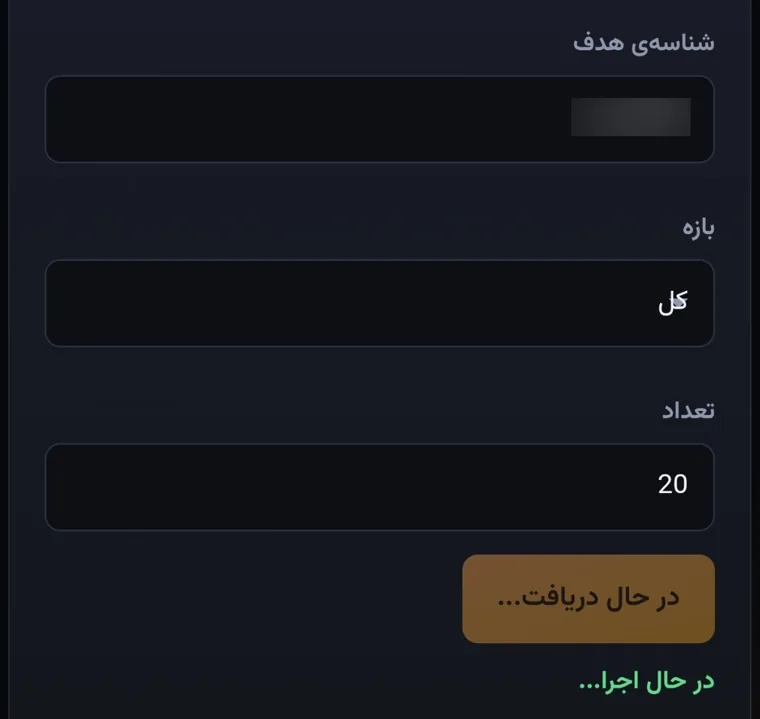
- ۱شناسهی هدف را وارد کنید.
- ۲بازهی زمانی گزارش را انتخاب کنید (در این نمونه: «کل»).
- ۳تعداد ردیفهای رتبهبندی را که میخواهید دریافت شود وارد کنید.
- ۴روی «اجرا» بزنید؛ در حین دریافت، دکمه «در حال دریافت…» نمایش داده میشود.
@premium_shop_org